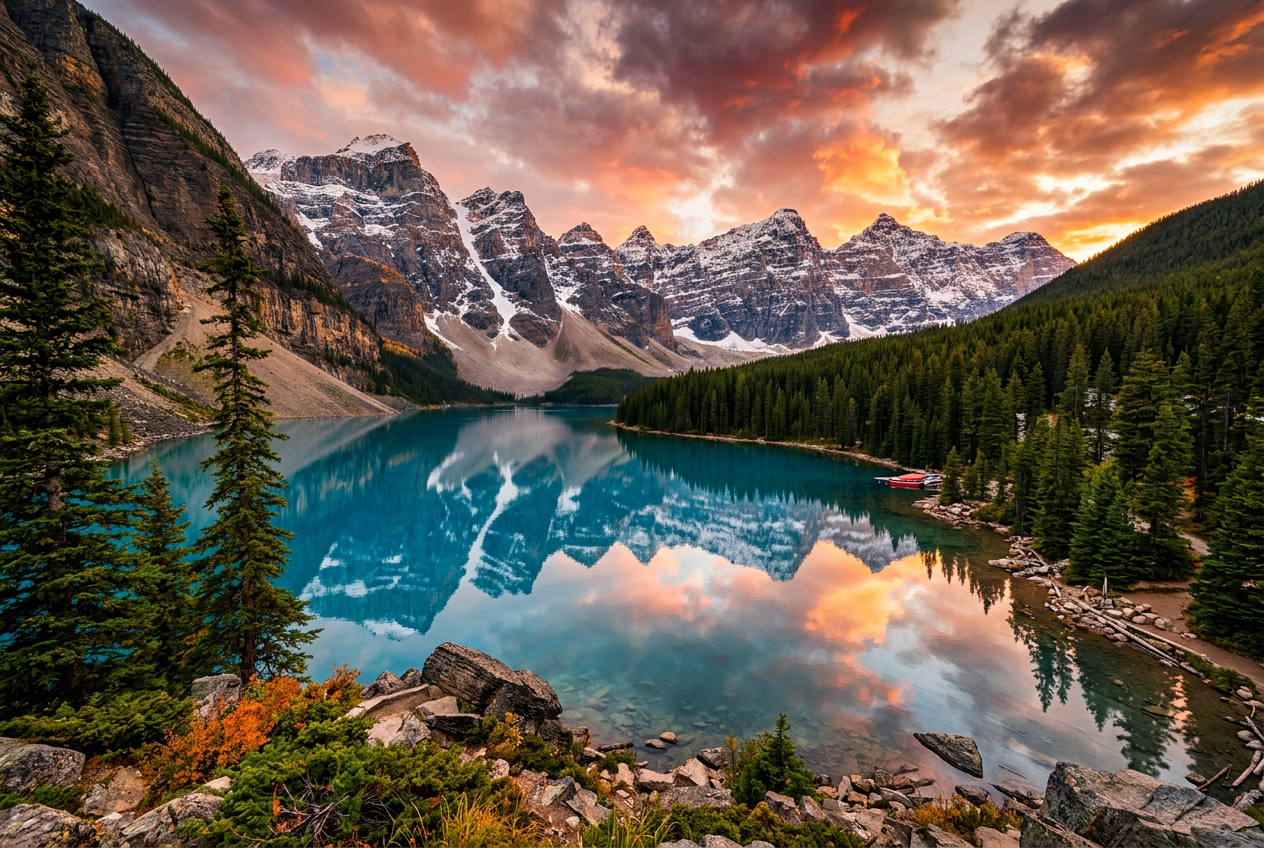
无损输出与原图逐像素完全一致(SSIM = 1.0000),仅重排数据结构。
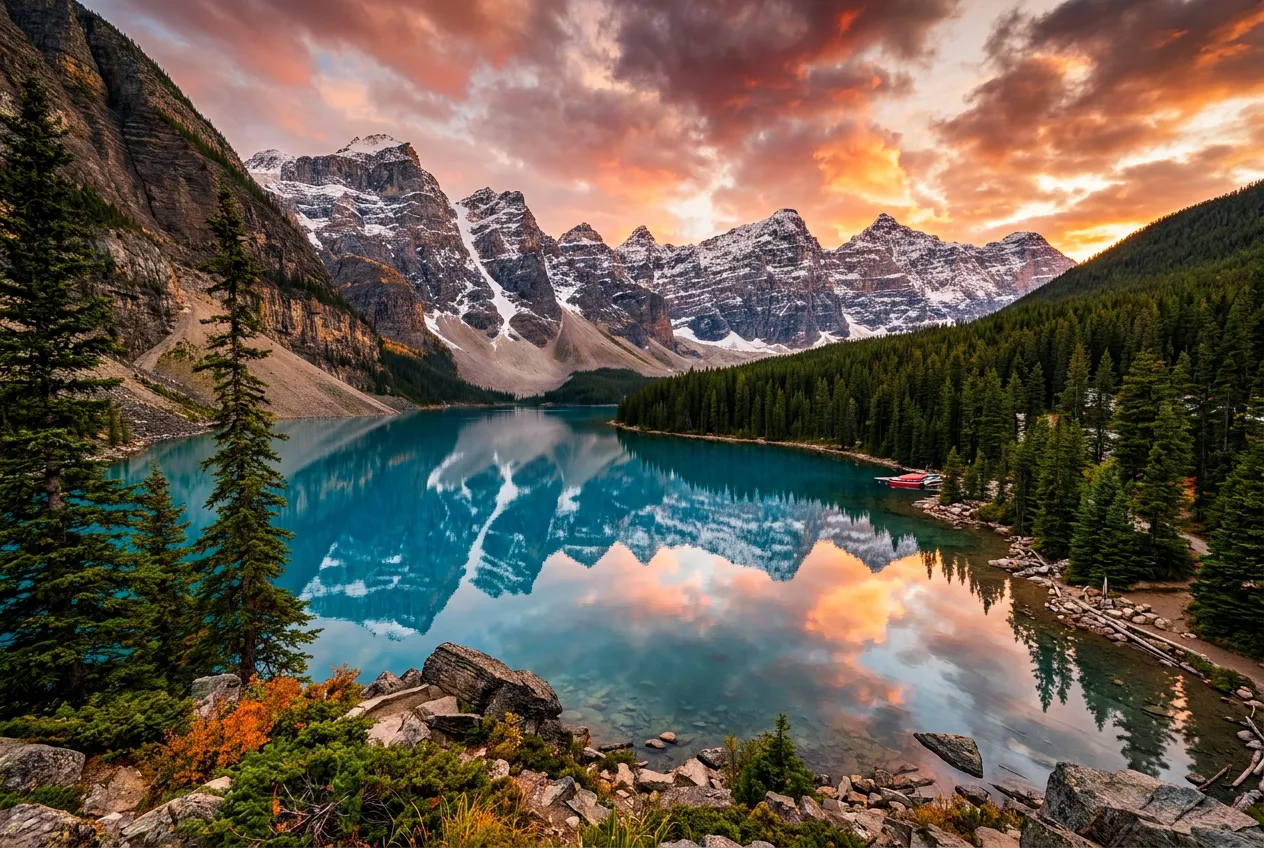
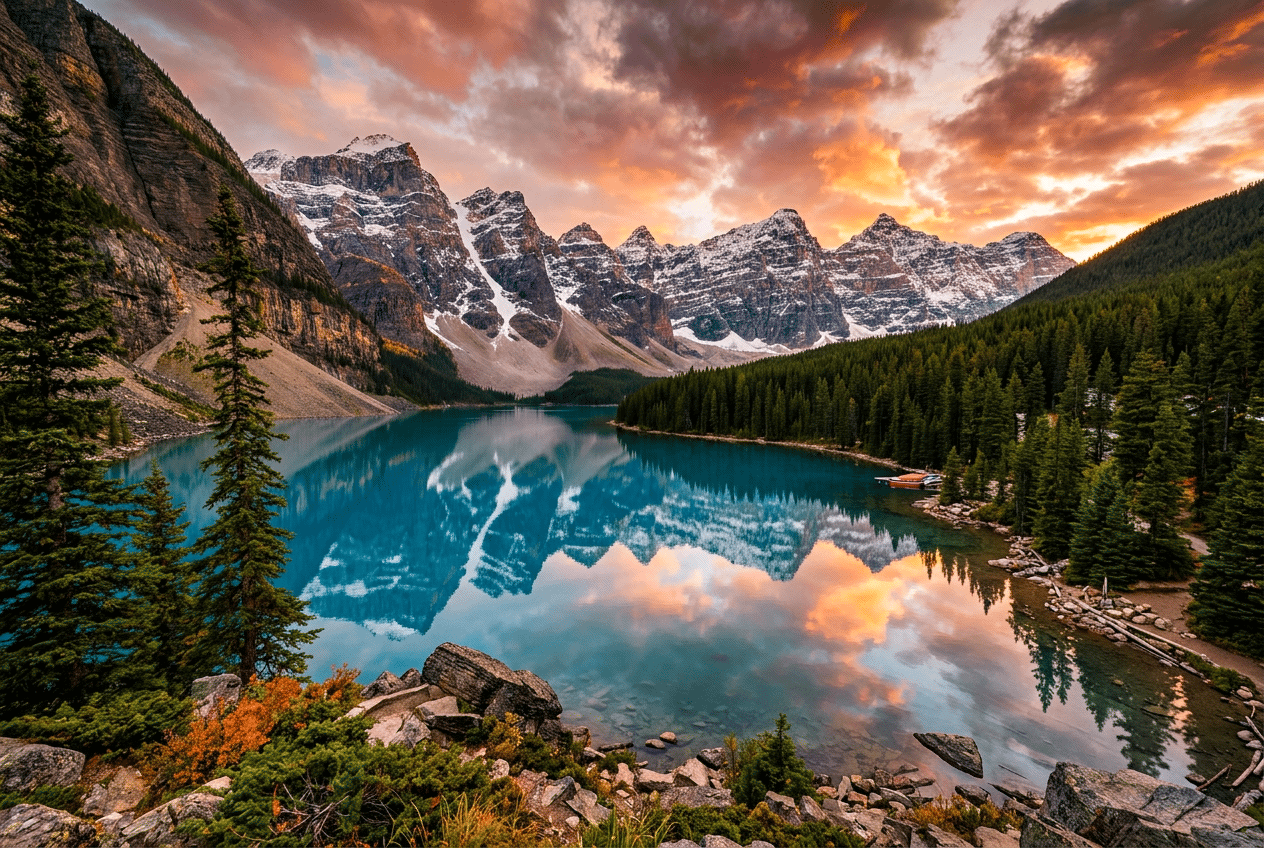
有损输出在 100% 放大对比下才可察觉细微纹理差异,正常浏览无感知。
| 输出图 | 配置 | 压缩前 → 后 | 节省 | 耗时 |
|---|---|---|---|---|
| photo-alps.png | PNG · 无损 · 重压缩 | 2.05 MB → 587 KB | -72% | 412 ms |
| photo-alps.webp | WebP · Q80 · 智能有损 | 2.05 MB → 242 KB | -88.5% | 368 ms |
| photo-alps.avif BEST | AVIF · Q60 · 感知优化 | 2.05 MB → 126 KB | -94% | 1.24 s |
一张照片之所以能被压到原来的十几分之一,是因为原始像素数据里存在大量「人眼不需要」的信息。编码器主要从两个方向下手:
天空、墙面这类大面积区域里,相邻像素的颜色几乎一样。编码器不必逐个记录每个像素,而是让每个块「参考邻居」做预测,只把「预测值与真实值的差」写进文件——差值通常接近 0,可被极度压缩。
人眼对亮度敏感、对色彩细节迟钝。编码器把色度信息按 2×2 抽样减半存储;再对高频纹理做量化,舍弃人眼不易察觉的细小波动——这正是有损压缩「省体积而不省画质」的底层逻辑。
逐像素完全一致,解压后与原图毫无差别。原理是重新组织数据(更优的熵编码、剔除冗余元数据),不删除任何像素信息。
主动舍弃人眼不敏感的信息(量化、色度抽样),体积大幅下降;在合理质量参数下,肉眼几乎分辨不出与原图的差异。
经验法则:要「原样归档 / 再编辑」选无损;要「发布到网页 / 分享」选有损。拿不准就用「自动」模式,pandac 会按图片内容自动判定。
把像素块转入频率域,能量集中到左上角少数系数上。
为每个块在「体积」与「失真」间选最优编码路径。
按概率给符号分配比特,比 Huffman 再省 5–10%。
沿边缘方向参考邻块,只记录残差,平坦区几乎零成本。
编码后平滑块边界,消除块效应,让低 Q 值也耐看。
利用人眼对色彩不敏感的特性,色度分辨率减半存储。
8×8 DCT + Huffman。三十年积累的全平台兼容性无可替代;不支持透明,高压缩下有块效应。
DEFLATE 熵编码 + 过滤器逐行预测。天然支持 alpha 透明与索引色;对照片体积偏大,对平面图形极佳。
VP8 关键帧框架:帧内预测 + 算术编码,同画质比 JPG 小 25–35%;有损无损双模,支持透明与动图。
AV1 帧内编码:多达 81 种预测方向 + 大尺寸可变块 + 环路滤波,同画质比 WebP 再省约 30%;编码耗时更高。
内存映射直接读取文件,跳过多次拷贝,大图加载更快。
超高速内容指纹,用于去重与前后一致性校验。
EXIF/ICC 等元数据旁路处理,不必解码像素即可剔除。
感知哈希判断画质档位,避免重复压缩与画质浪费。
| 格式 | 诞生 | 有损 / 无损 | 透明 | 同画质体积 | 兼容性 | 一句话定位 |
|---|---|---|---|---|---|---|
| JPG | 1992 | 有损为主 | ✗ | 基准 100% | 100% | 最大兼容的通用照片格式 |
| PNG | 1996 | 仅无损 | ✓ | 照片偏大 | 100% | 透明与平面图形的标配 |
| WebP | 2010 | 双模 | ✓ | ≈ 65–75% | ≈ 95% | 现代网页的均衡之选 |
| AVIF | 2019 | 有损 + 无损 | ✓ | ≈ 45–55% | ≈ 85% | 追求极致体积的下一代格式 |
| 质量区间 | 适合内容 | 视觉表现 | 体积感受 |
|---|---|---|---|
| Q30 ~ 50 | 缩略图 · 列表封面 | 小尺寸下可接受,放大可见模糊 | 极小 |
| Q60 ~ 75 | 社交分享 · 聊天传图 | 正常浏览无感知差异 | 小 |
| Q75 ~ 85 推荐默认 | 网页主视觉 · 博客配图 | 画质与体积的黄金平衡点 | 均衡 |
| Q85 ~ 95 | 作品集 · 电商详情页 | 高要求场景近乎无损观感 | 中 |
| 无损 | 截图归档 · 再编辑素材 | 像素级完全一致 | 较大 |
经验法则:大多数图片直接用 Q80 + WebP 即可;只有「放得很大看」的图(作品集、商品特写)才需要 Q90 以上。Q 值从 95 降到 80,体积通常再省一半,而肉眼几乎看不出区别——不要为用不到的清晰度付费。AVIF 在 Q60 就能达到 WebP Q80 的观感,可以更激进。
在推荐档位(WebP Q80 / AVIF Q60)下,正常浏览与原图无肉眼差异;只有在 100% 放大逐像素对比时才能看到细微纹理差别。无损模式则保证 SSIM = 1.0000,逐像素一致。
简单判断:要透明/归档 → PNG 无损;要兼容 → JPG;要均衡 → WebP;要极致体积 → AVIF。拿不准就选「自动」,pandac 会按图片内容与透明通道自动判定最优格式。
不是。Q95 与 Q80 的画质差距远小于它们的体积差距——越接近 100,每一分体积换来的画质提升越少。网页场景 Q75–85 是公认的黄金区间;Q 值只是参考,最终以「自己放大看一眼」为准。
不会。压缩全程在浏览器本地完成,图片不上传服务器,关闭页面即清理干净——断网状态也能正常使用。